


Nếu đây là lần đầu bạn sử dụng bảng điểm thông minh BigScore. Bài viết này sẽ hướng dẫn bạn từng bước, từ lúc mở app cho đến khi trận đấu thực sự bắt đầu, cộng điểm, xem lại pha bóng và kết thúc trận đấu.
Bước 1: Mở màn hình chính và bắt đầu trận đấu
Khi mở ứng dụng BigScore, bạn sẽ thấy ngay màn hình chính. Để bắt đầu, chỉ cần chạm vào nút “BẮT ĐẦU TRẬN ĐẤU” ở giữa màn hình.
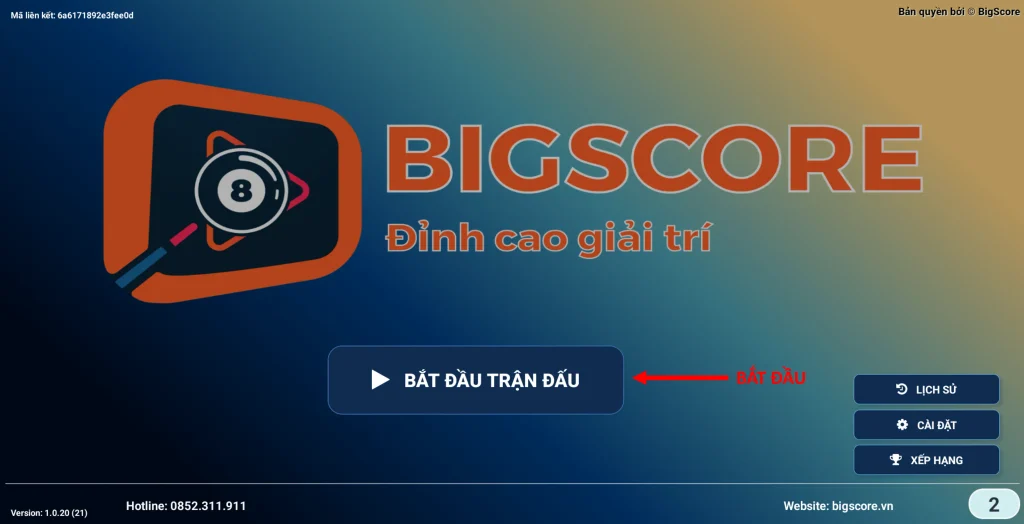
Màn hình chính BigScore – chạm “BẮT ĐẦU TRẬN ĐẤU” để bắt đầu
Bước 2: Chọn thể loại, chế độ chơi và nhập thông tin cơ thủ
Màn hình thiết lập. Đây là nơi bạn cấu hình toàn bộ thông tin trước khi vào trận:
- Chọn thể loại chơi: Carom (1 băng / 3 băng), Libre, hoặc Pool (9 bi, 10 bi, 15 bi, 15 bi tự do).
- Chọn chế độ chơi: Nhanh, Thời gian, Loại trừ hoặc Thi đấu.
- Chọn số người chơi (2 đến 6 người) và có thể nhập tên cho từng cơ thủ.
- Nếu muốn dùng lại thiết lập này cho các trận sau, chạm “Lưu mặc định” trước khi bấm “Bắt đầu”.
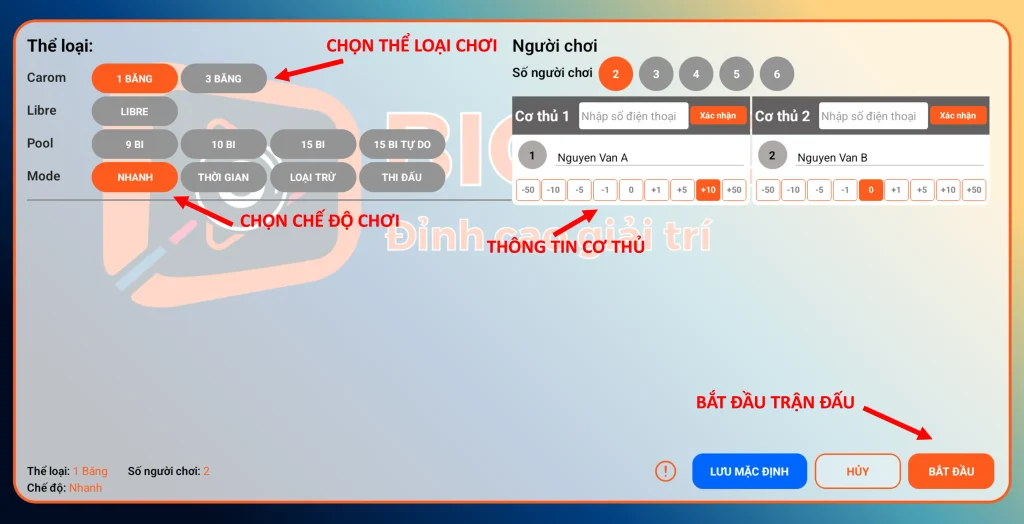
Màn hình chọn thể loại, chế độ chơi, thông tin cơ thủ và nút bắt đầu trận đấu
Bước 3: Làm quen với màn hình trận đấu
- Cộng điểm: chạm dấu “+” dưới tên cơ thủ, hoặc chạm trực tiếp vào PHẦN ĐIỂM SỐ để cộng điểm, chạm “-” để trừ. Hệ thống có thể đọc to điểm số khi cộng.
- Lịch sử điểm: mỗi lượt cộng/trừ đều hiện số nhỏ ngay cạnh điểm số.
- Đổi camera: chạm biểu tượng camera ở góc trên bên phải khung video để chuyển giữa Cam 1 và Cam 2 (nếu bàn có lắp 2 camera).
- Âm thanh: chạm biểu tượng loa ở góc trên bên trái để bật/tắt tiếng đọc điểm.
- Tạm dừng / Kết thúc: hai nút phía trên khung video dùng khi bạn cần dừng giữa chừng hoặc kết thúc.
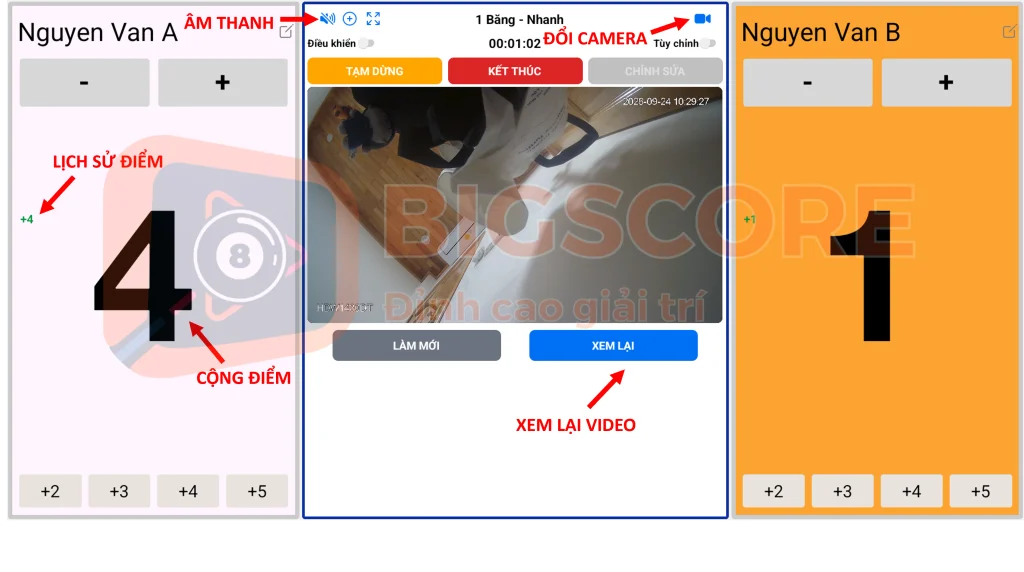
Màn hình trận đấu – chạm vào điểm số để cộng điểm, xem lịch sử điểm và chuyển đổi camera
Bước 4: Xem lại pha vừa rồi
Ngay trong lúc trận đấu diễn ra, bạn có thể chạm nút “XEM LẠI” để tua lại pha vừa xảy ra – tương tự công nghệ VAR trong bóng đá. Màn hình xem lại cho phép chọn nhanh hoặc xem theo từng lượt cơ, đồng thời có thể tua nhanh chậm, phóng to, thu nhỏ và tải video về máy. Vì đây là tính năng khá nhiều người quan tâm, nên đã có một bài viết riêng hướng dẫn chi tiết tại đây: Hướng dẫn sử dụng xem lại BigScore
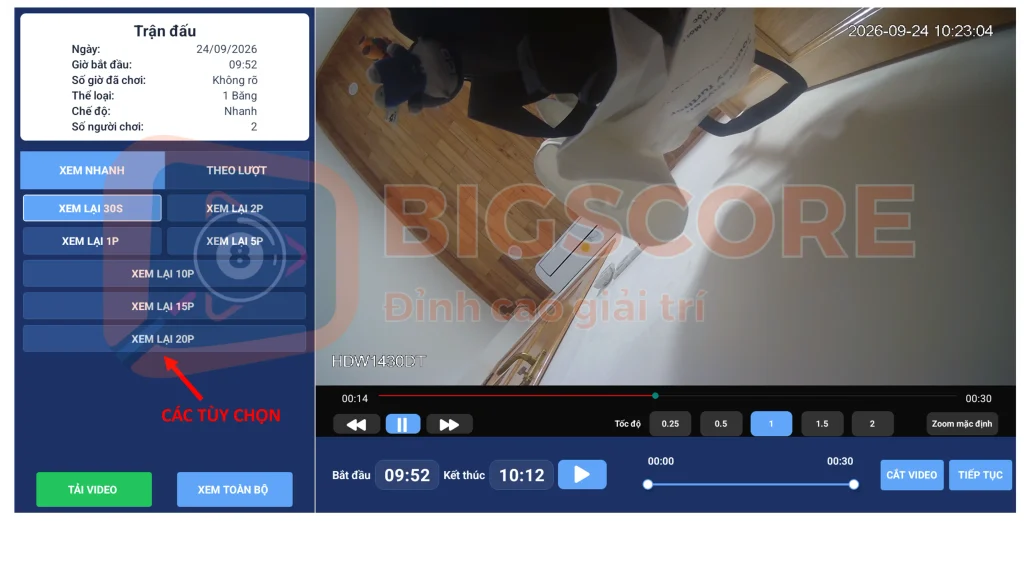
Màn hình xem lại video – chọn nhanh khoảng thời gian cần xem hoặc xem theo lượt
Bước 5: Kết thúc trận đấu
Khi ấn nút “KẾT THÚC”, màn hình kết quả sẽ hiện ra kèm thông báo cơ thủ chiến thắng. Tại đây bạn có 2 lựa chọn:
- Trận tiếp theo: bắt đầu ngay ván mới mà không cần thoát ra màn hình chính.
- Kết thúc: đóng trận đấu và quay về màn hình chính. Trận đấu sẽ được lưu tự động vào lịch sử.
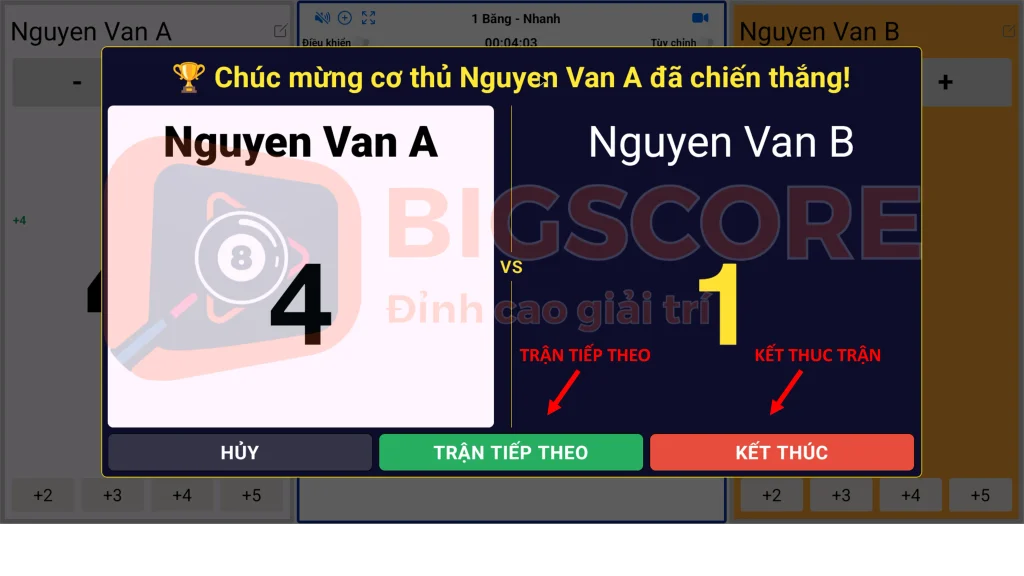
Màn hình kết thúc trận đấu – chọn “Trận tiếp theo” hoặc “Kết thúc”
Đừng lo về việc mất dữ liệu
Mỗi trận đấu bạn chơi trên BigScore đều được lưu lại tự động, bạn có thể xem lại thông tin, điểm số, video của bất kỳ trận nào đã chơi trước đó. Xem hướng dẫn chi tiết tại: Hướng dẫn sử dụng – Lịch Sử Trận Đấu BigScore
Tổng kết
Chỉ với 5 bước trên, bạn đã có thể tự tin bắt đầu, chơi và kết thúc bất kỳ trận đấu nào trên BigScore. Nếu bạn muốn khai thác thêm các tính năng nâng cao, hãy tham khảo thêm các bài viết hướng dẫn chi tiết bên dưới:
- Hướng dẫn Livestream trận đấu với BigScore
- Hướng dẫn sử dụng Remote Điều khiển trận đấu từ xa Bigscore
- Hướng dẫn Ghi 2 camera BigScore
- Hướng dẫn sử dụng chế độ BigScore Pro


