


Không cần trọng tài, không cần tranh cãi – BigScore cho phép bạn xem lại bất kỳ pha nào chỉ bằng một chạm, ngay trong lúc trận đấu đang diễn ra. Đây chính là lý do tính năng “XEM LẠI” được rất nhiều câu lạc bộ bida tin dùng.
Xem nhanh theo mốc thời gian
Đây là cách xem lại nhanh nhất khi bạn chỉ cần kiểm tra một pha bóng vừa xảy ra. Trong màn hình xem lại, có thể chọn một trong các mốc thời gian có sẵn: 30 giây, 1 phút.., hệ thống sẽ tự động tua về đúng mốc đó tính từ thời điểm hiện tại. Nếu muốn xem lại từ đầu trận, chọn “Xem toàn bộ”.
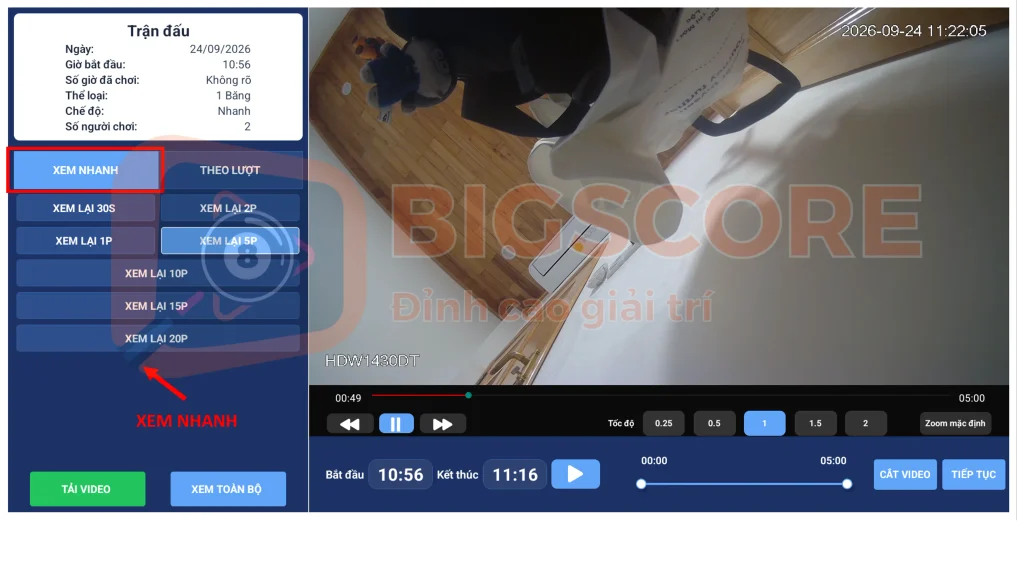
Chọn nhanh mốc thời gian cần xem lại – 30 giây, 1 phút, 2 phút… đến 20 phút
Mẹo: chọn mốc thời gian gần nhất trước, nếu chưa thấy đúng pha bóng cần xem thì tăng dần mốc lên – nhanh hơn việc tua tay từ đầu.
Xem theo lượt cơ
Nếu bạn cần xem lại chính xác một lượt đánh cụ thể thay vì tính theo thời gian, chuyển sang tab “Theo lượt”. Danh sách các lượt đánh trong trận sẽ hiện ra theo thứ tự, mỗi lượt hiển thị đầy đủ:
- Tên cơ thủ thực hiện lượt đánh
- Thời gian ghi điểm
- Số điểm ghi được trong lượt đó
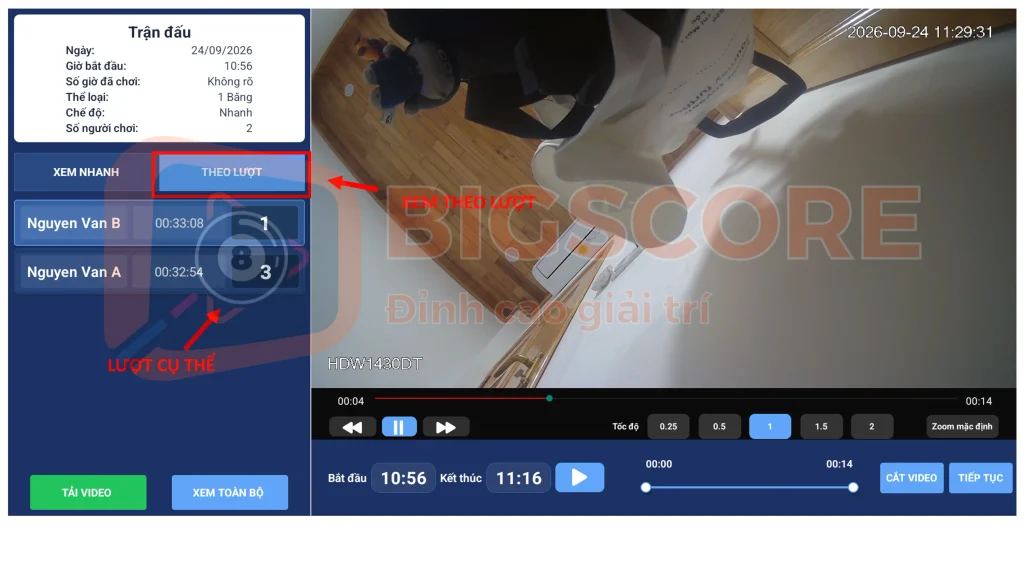
Xem lại theo từng lượt cơ – hiển thị tên cơ thủ, thời gian và số điểm ghi được
Chỉ cần chạm vào lượt nào là video tự nhảy đến đúng thời điểm đó. Cách này đặc biệt hữu ích khi bạn không nhớ chính xác pha bóng xảy ra cách đây bao lâu, chỉ nhớ đó là lượt của cơ thủ nào hoặc lượt ghi được bao nhiêu điểm.
Cách điều khiển video khi xem lại
Sau khi vào đúng đoạn video cần xem (như 2 ảnh minh họa ở trên), bạn có nhiều cách để xem chi tiết hơn:
- Tua video: kéo trực tiếp thanh trượt (slide) bên dưới video đến vị trí bạn muốn xem.
- Tua nhanh 10 giây: chạm nút tua để lùi lại 10 giây hoặc tiến tới 10 giây, tiện khi cần xem đi xem lại đúng khoảnh khắc bi va chạm.
- Tạm dừng: dừng video tại đúng khung hình cần xem kỹ.
- Tốc độ phát: chọn 0.25x, 0.5x, 1x, 1.5x hoặc 2x – tua chậm 0.25x rất hữu ích khi cần xem rõ bi có chạm nhau hay không.
- Zoom to/nhỏ: phóng to/ thu nhỏ khung hình để nhìn rõ chi tiết pha bóng.
Cắt video
BigScore hỗ trợ 2 cách cắt video tùy vào việc bạn đã biết chính xác thời điểm cần lấy hay chưa.
Cách 1: Chọn mốc thời gian cụ thể
Nếu bạn đã biết chính xác khoảng thời gian cần cắt (ví dụ từ 10:10 AM đến 10:20 AM), ấn vào “Bắt đầu” và “Kết thúc” để nhập trực tiếp giờ, hệ thống sẽ tự động cắt đúng đoạn đó, sau đó chạm vào biểu tượng nút “PLAY” để xác nhận.
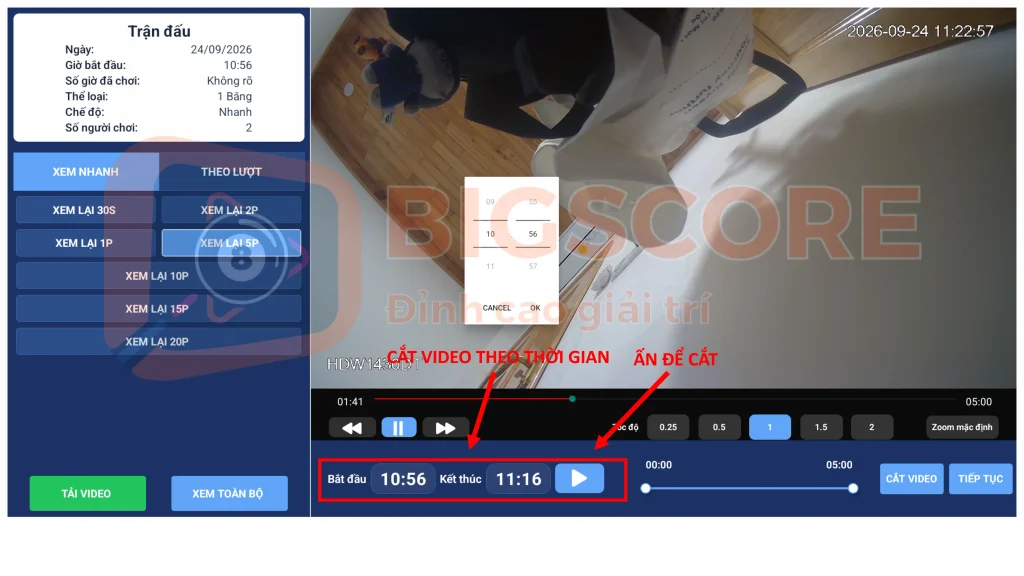
Cắt video theo mốc thời gian cụ thể – nhập giờ bắt đầu và giờ kết thúc
Cách 2: Kéo trên video có sẵn
Nếu bạn chỉ muốn cắt một đoạn video đang xem (ví dụ đang xem video dài 5 phút nhưng chỉ cần giữ lại 3 phút ở giữa), kéo 2 đầu mút của thanh trượt phía dưới vào gần nhau hơn cho đến khi đoạn được chọn đúng bằng độ dài bạn cần, sau đó chạm “CẮT VIDEO” để xác nhận.
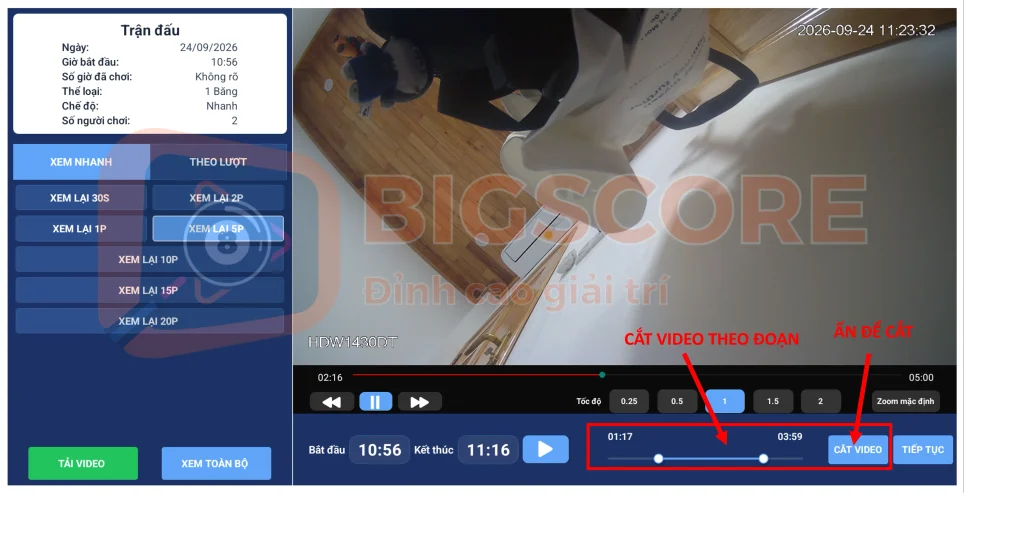
Cắt video theo đoạn – kéo 2 đầu thanh trượt để chọn đúng độ dài cần giữ lại
Mẹo: chọn cách nào: biết rõ mốc giờ → dùng Cách 1 cho nhanh và chính xác; chỉ đang xem và muốn rút gọn ngay đoạn hiện tại → dùng Cách 2 cho trực quan.
Tải video về điện thoại
Sau khi tìm hoặc cắt được đúng đoạn video cần lưu, chạm nút “TẢI VIDEO”. Hệ thống sẽ hiển thị một mã QR ngay trên màn hình – bạn chỉ cần dùng camera điện thoại quét mã này là video sẽ được tải trực tiếp về máy.
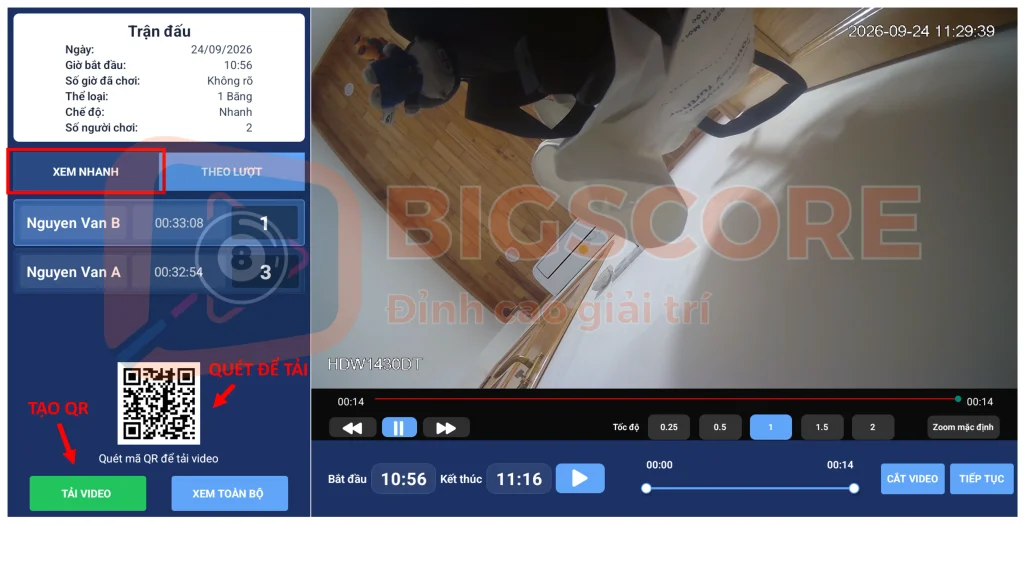
Chạm “TẢI VIDEO” để tạo mã QR, dùng camera điện thoại quét mã để tải video về máy
Xem chi tiết hướng dẫn tại: Hướng Dẫn Tải Video Trận Đấu Về Điện Thoại Trên BigScore
Tổng kết
Với các chức năng trên, bạn đã có thể sử dụng thành thạo tính năng xem lại trên BigScore: xem nhanh theo mốc thời gian, xem theo lượt, điều khiển video linh hoạt, cắt đúng đoạn cần thiết và tải về máy chỉ bằng một lần quét mã QR. Nếu bạn chưa biết cách bắt đầu một trận đấu mới, xem lại hướng dẫn tại:
Hướng Dẫn Bắt Đầu Trận Đấu Trên Bảng Điểm Thông Minh BigScore


